# Documents ,Vidéos et fiches action

# Fiches Simplifiées

<table border="1" id="bkmrk-" style="border-collapse: collapse; width: 100%;"><colgroup><col style="width: 33.3333%;"></col><col style="width: 33.3333%;"></col><col style="width: 33.3333%;"></col></colgroup><tbody><tr><td>[![fiche_CLUB.jpg](http://doc.flipsalto.fr/uploads/images/gallery/2025-01/scaled-1680-/fiche-club.jpg)](http://doc.flipsalto.fr/uploads/images/gallery/2025-01/fiche-club.jpg)</td><td>[![fiche_JUGES.jpg](http://doc.flipsalto.fr/uploads/images/gallery/2025-01/scaled-1680-/fiche-juges.jpg)](http://doc.flipsalto.fr/uploads/images/gallery/2025-01/fiche-juges.jpg)</td><td>[![fiche_REFERENT.jpg](http://doc.flipsalto.fr/uploads/images/gallery/2025-01/scaled-1680-/fiche-referent.jpg)](http://doc.flipsalto.fr/uploads/images/gallery/2025-01/fiche-referent.jpg)</td></tr><tr><td>[![fiche_CONTROLE.jpg](http://doc.flipsalto.fr/uploads/images/gallery/2025-01/scaled-1680-/fiche-controle.jpg)](http://doc.flipsalto.fr/uploads/images/gallery/2025-01/fiche-controle.jpg)</td><td>[![fiche_RESP.jpg](http://doc.flipsalto.fr/uploads/images/gallery/2025-01/scaled-1680-/fiche-resp.jpg)](http://doc.flipsalto.fr/uploads/images/gallery/2025-01/fiche-resp.jpg)</td><td>[![fiche_CHEF.jpg](http://doc.flipsalto.fr/uploads/images/gallery/2025-01/scaled-1680-/fiche-chef.jpg)](http://doc.flipsalto.fr/uploads/images/gallery/2025-01/fiche-chef.jpg)</td></tr></tbody></table>

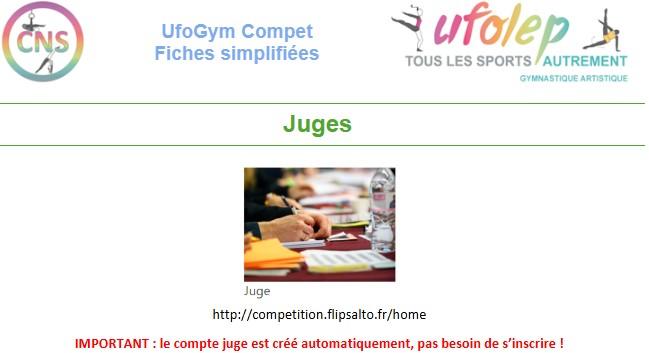
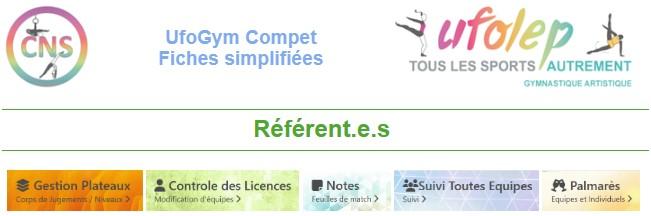
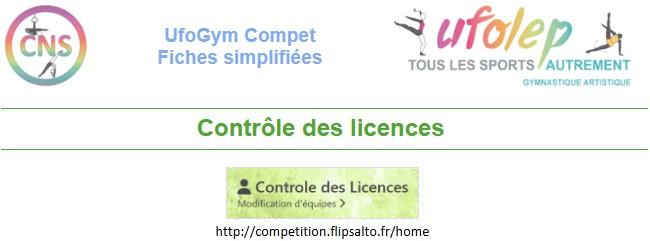
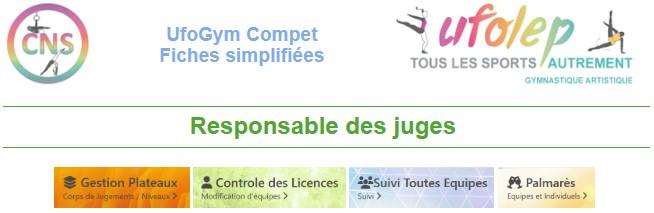
Fiches A4, pouvant être imprimées si nécessaires pour être utilisées à chaque poste le jour de compétition.

Elles donnent un résumé rapide des actions de chacun.e et sont donc un complément à [cette documentation complète](http://doc.flipsalto.fr)

[https://ufolep-my.sharepoint.com/:w:/g/personal/sdesmots\_ufolep\_org/ERHlnK7jD1ROmtcdaSWCSiEBbcj2W31E82gE96pbDHz0mg?rtime=LPdwL6ou3Ug](https://ufolep-my.sharepoint.com/:w:/g/personal/sdesmots_ufolep_org/ERHlnK7jD1ROmtcdaSWCSiEBbcj2W31E82gE96pbDHz0mg?rtime=LPdwL6ou3Ug)

# Tuto en vidéo

Pour vous aider, des vidéos ont été réalisées afin de vous montrer en réel les opérations décrites dans la documentation.  
Retrouvez les dans chaque partie correspondante, et surtout lisez bien la documentation associée.

# Tutoriaux en vidéo

### Saisie des JUGES

<iframe allowfullscreen="allowfullscreen" height="314" src="https://www.youtube.com/embed/jlog_P4UvT8" width="560"></iframe>

### Ajouter un entraineur à un club

Pour les clubs

<iframe allowfullscreen="allowfullscreen" height="314" src="https://www.youtube.com/embed/QnVdfgMo8sQ" width="560"></iframe>

### Créer son code PIN

Pour les responsables des juges

<iframe allowfullscreen="allowfullscreen" height="314" src="https://www.youtube.com/embed/V_6WFet2sR0" width="560"></iframe>

### Plateaux et catégories

Pour les organisateurs

<iframe allowfullscreen="allowfullscreen" height="314" src="https://www.youtube.com/embed/uU6b2CGmPxg" width="560"></iframe>

### Affecter les tours

Pour les organisateurs et le contrôle des licences

<iframe allowfullscreen="allowfullscreen" height="314" src="https://www.youtube.com/embed/Bt025K5b-IQ" width="560"></iframe>

### Publier les palmarès

Pour les organisateurs et le chef de plateau

<iframe allowfullscreen="allowfullscreen" height="314" src="https://www.youtube.com/embed/rsf0X0aXdY4" width="560"></iframe>

### Connecter les tablettes

Pour les organisateurs et le chef de plateau

<iframe allow="accelerometer; autoplay; clipboard-write; encrypted-media; gyroscope; picture-in-picture; web-share" allowfullscreen="allowfullscreen" frameborder="0" height="701" src="https://www.youtube.com/embed/3a6EExiSKsY" style="width: 394px; height: 701px;" title="YouTube video player" width="394"></iframe>

# Résultats par QR Code !

N'imprimez plus les résultats !

L'application permet de tendre vers du "zéro papier".

Afin de permettre aux parents, gymnastes, entraineurs, etc. de consulter les résultats, vous trouverez une affiche à imprimer (il en faut un peu, jusqu'à l'arrivée de 10 écrans sur l'environnement de compétition ;p)  
2 QR Code sont disponibles :

- un vers le site www.ufolepgym.com &gt; résultats
- un vers l'application &gt; Résultats

[![Affiche_QRcode.jpg](http://doc.flipsalto.fr/uploads/images/gallery/2025-01/scaled-1680-/affiche-qrcode.jpg)](https://ufolep-my.sharepoint.com/:b:/g/personal/sdesmots_ufolep_org/EYUj-DhqfrJMoMMVnOdzhb4BfV2YbC6OEWjD4-WHQ2Bzeg)

[Affiche résultats.pdf](https://ufolep-my.sharepoint.com/:b:/g/personal/sdesmots_ufolep_org/EYUj-DhqfrJMoMMVnOdzhb4BfV2YbC6OEWjD4-WHQ2Bzeg)

# Du site des clubs à UfoGymCompet : étape par étape

Pour vous aider à ne rien oublier, voici un document reprenant les différentes actions à réaliser.

Que vous soyez organisateur, référent application, responsable des juges, etc. n'hésitez pas à reprendre ce guide pour être sur de ne rien oublier :)

[SiteClubs\_UfoGymCompet\_étapes](https://ufolep-my.sharepoint.com/:w:/g/personal/sdesmots_ufolep_org/EUHfFgRsxMtFnYb4TkrDuBkBT6mR8KZVv-U59XSQ5G5BzQ)

# Impossible de se connecter

# Problème de connexion : Passage en HTTPS et Cache Navigateur

Depuis la mise à jour de notre application vers le protocole sécurisé **HTTPS**, il est possible que vous rencontriez des erreurs d'affichage ou des difficultés à vous connecter.

**La solution :** Vider le cache de votre navigateur pour forcer le chargement de la nouvelle version sécurisée.

---

## 💻 Sur Ordinateur (Desktop)

### Google Chrome

1. Cliquez sur les **trois points verticaux** en haut à droite.
2. Allez dans **Effacer les données de navigation**.
3. Sélectionnez une période (par exemple : "Toutes les données").
4. Cochez uniquement **Images et fichiers en cache**.
5. Cliquez sur **Effacer les données**.

### Microsoft Edge

1. Cliquez sur les **trois points horizontaux** (...) en haut à droite.
2. Allez dans **Paramètres** &gt; **Confidentialité, recherche et services**.
3. Dans la section "Effacer les données de navigation", cliquez sur **Choisir les éléments à effacer**.
4. Cochez **Images et fichiers mis en cache** et validez.

### Safari (Mac)

1. Dans la barre des menus, allez dans **Safari** &gt; **Réglages** (ou Préférences).
2. Cliquez sur l'onglet **Avancées**.
3. Cochez la case **Afficher le menu Développement dans la barre des menus**.
4. Dans le nouveau menu **Développement** qui apparaît en haut de l'écran, cliquez sur **Vider les caches**.

---

## 📱 Sur Mobile (Smartphone)

### Android - Google Chrome

1. Ouvrez Chrome et appuyez sur les **trois points** en haut à droite.
2. Appuyez sur **Historique** &gt; **Effacer les données de navigation**.
3. Cochez **Images et fichiers en cache**.
4. Appuyez sur **Effacer les données**.

### Android - Samsung Internet

1. Appuyez sur les **trois lignes horizontales** (menu) en bas à droite.
2. Allez dans **Paramètres** &gt; **Données de navigation personnelles**.
3. Appuyez sur **Supprimer les données de navigation**.
4. Sélectionnez **Images et fichiers mis en cache** et appuyez sur **Supprimer**.

### iPhone (iOS) - Safari

1. Allez dans les **Réglages** de votre iPhone.
2. Faites défiler jusqu'à trouver l'application **Safari**.
3. Faites défiler vers le bas et appuyez sur **Effacer l'historique et données de site**.
4. Confirmez l'action.

### iPhone (iOS) - Google Chrome

1. Ouvrez Chrome et appuyez sur les **trois points** (...) en bas à droite.
2. Allez dans **Effacer les données de navigation**.
3. Cochez **Images et fichiers en cache**.
4. Validez en bas de l'écran.

---

> **Note :** Une fois le cache vidé, fermez votre navigateur et relancez-le pour accéder à l'application.