Guide de l'entraineur
Avoir accès , préparer ses notes , consulter les résultats, ...
Accéder à l'application
Creer son compte
Pour vous inscrire sur le site web, suivez ces étapes :
- Aller sir le site : http://competition.flipsalto.fr
-
Accédez à la page d'inscription en cliquant sur le bouton "Inscription" situé en haut à droite de la page d'accueil. Sur mobile il faut cliquer sur l'icône "burger" ( trois traits horizontaux ) pour faire apparaître le bouton .
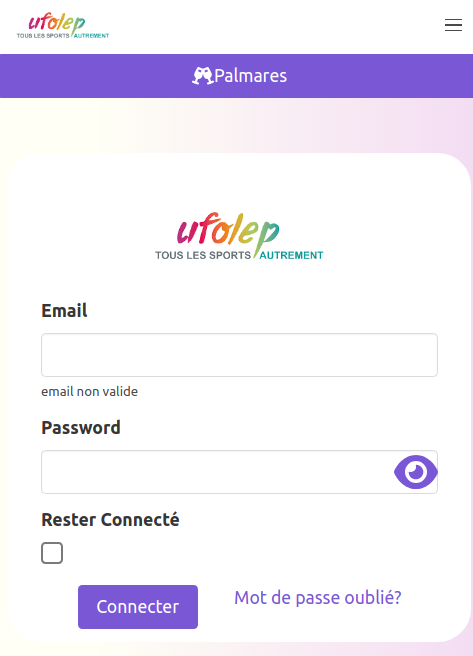
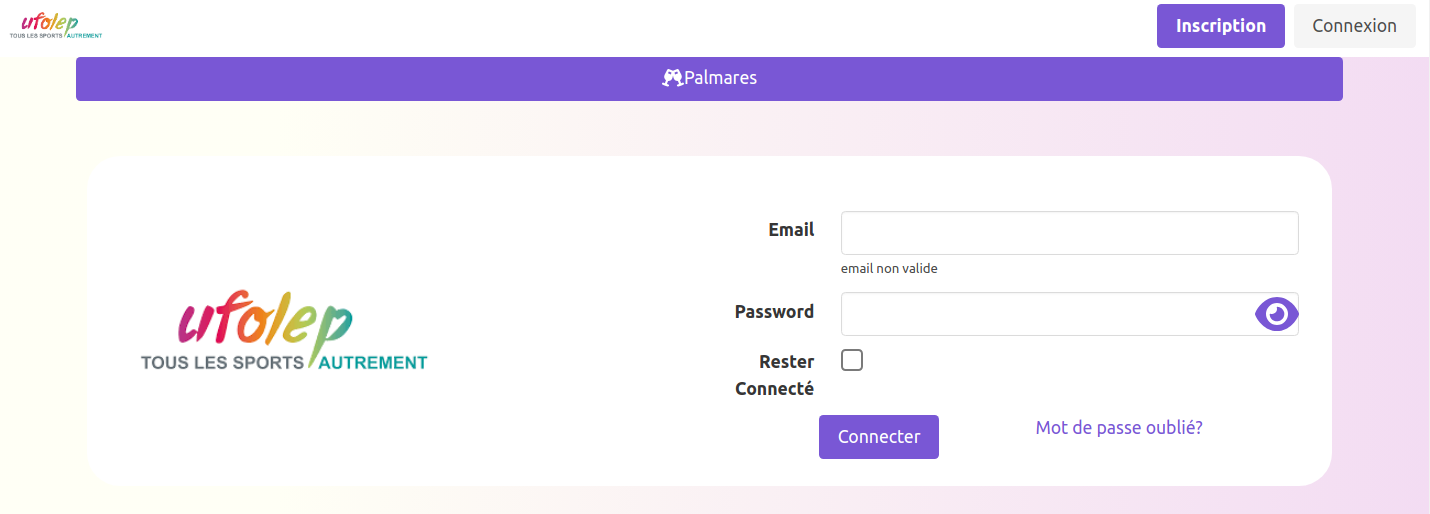
- Remplissez le formulaire d'inscription avec vos informations telles que votre nom, votre adresse e-mail. Assurez-vous de fournir des informations exactes et à jour , et que vous vous souveniez de votre mot de passe .
SI les informations sont cohérentes , vous arriverez sur une animation de gymnaste indiquant que vous avez réussi la création du compte.
Il vous reste à demander à votre responsable de club ( ou de compétition ) à vous affecter les droits . Une fois les droits donnés , il suffit de rafraichir la page pour accéder aux fonctionnalités.
Mode Coach
Accueil
Une fois inscrit , et disposant des droits sur un ou plusieurs clubs , la page d'accueil présente les compétitions dans lequelles le(s) club(s) dispose(nt) d'équipes engagées.
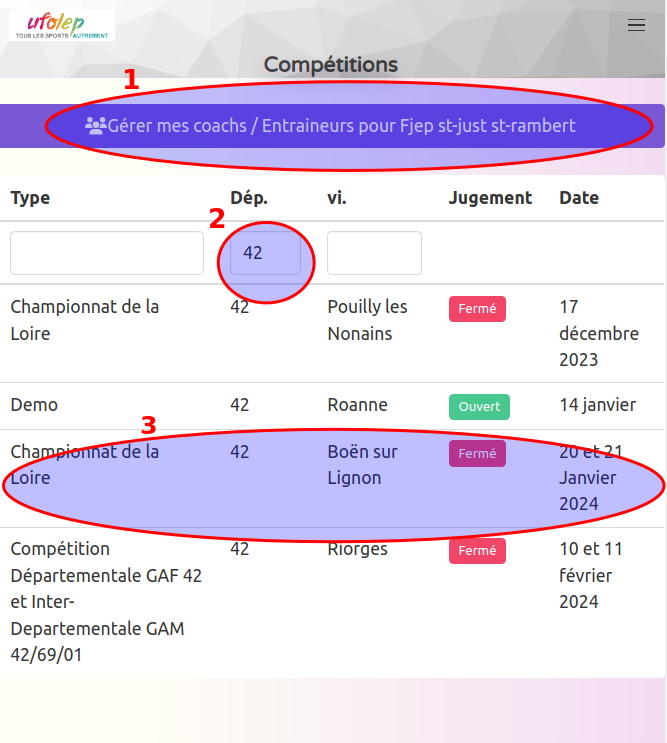
- Si vous êtes gestionnaire de club , ce bouton permet de gérer ( ajouter / supprimer ) les personnes ayant des droits sur le club.
- La liste des compétitions peut être filtrée en utilisant les différents filtres en tête de tableau.
- Pour ouvrir la compétition et consulter les équipes engagées , il suffit du cliquer / toucher la ligne concernée , à n'importe quel endroit de cette dernière.
Compétition - Liste des équipes
Après avoir cliqué sur une compétition depuis l'accueil coach, on arrive sur la liste de toues les équipes du club engagées sur cette compétition.
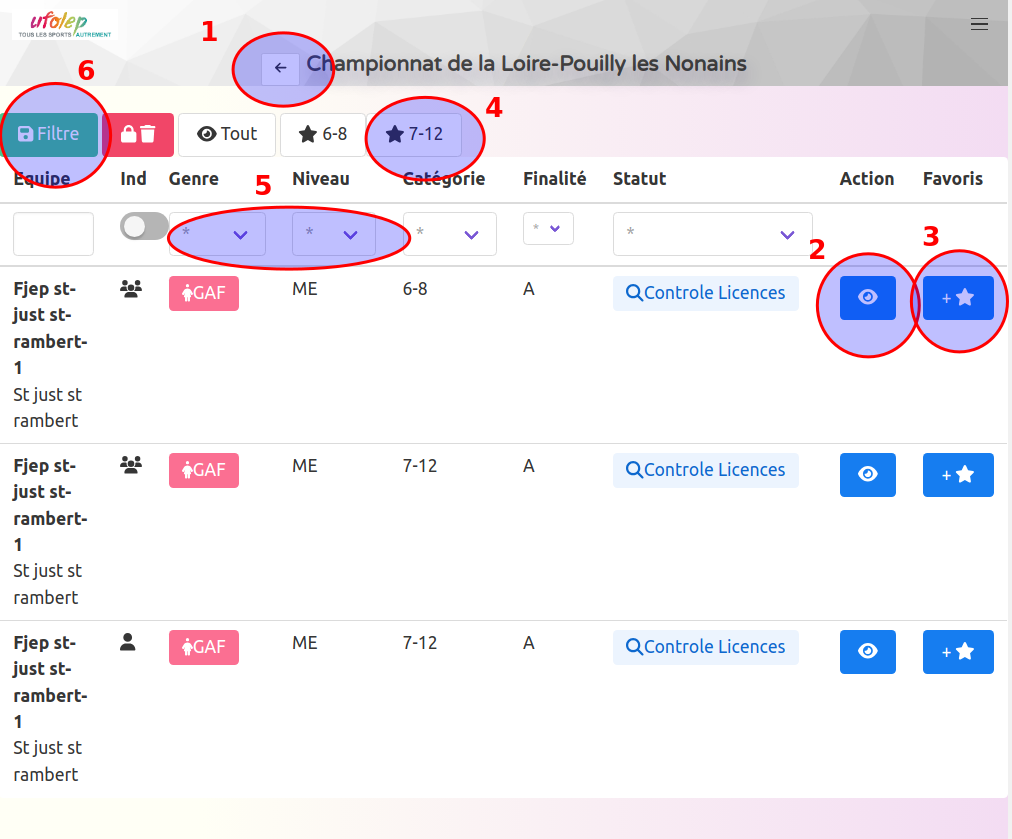
- Retour à la page précédente ( liste des compétitions) .
- Consulter l'équipe en compétition ( voir les notes , gérer les ordres de passage , palmarès si disponible)
- Ajouter un Favoris pour l'équipe ( permet d'ajouter un accès rapide comme sur le point (4).
- Liste des Favoris , soit via une filtration de tableau sauvegardée , soit depuis le clic sur le bouton "Favoris" (3) d'une équipe.
- L'entête de tableau permet de filtrer à la volée la liste des équipes .Enregistrable via le bouton (6)
Vue Equipe
L'accueil d'une équipe regroupe les feuilles de notes . Tant que l'agrès n'est pas débuté , il est possible de changer l'ordre de passage.
Vue d'une équipe sans notes
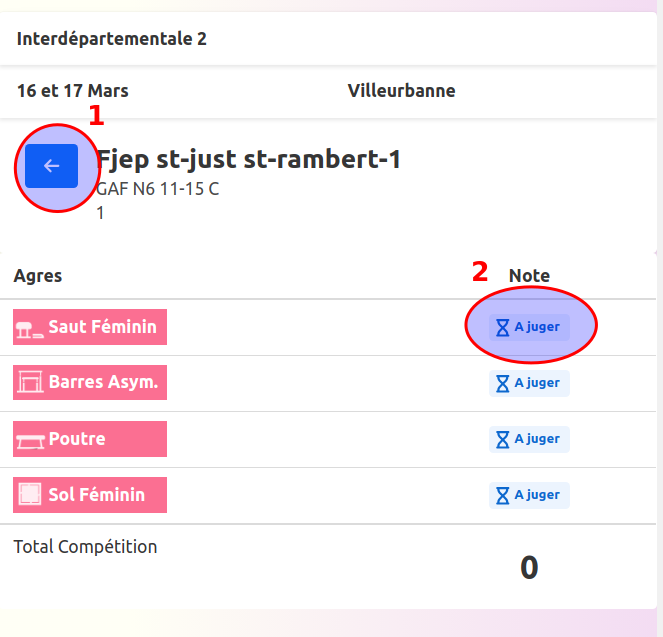
- Revenir à la liste des équipes engagées dans la compétition.
- Ouvrir la feuilles de l'agrès , pour consulter les notes ou changer l'ordre de passage.
Vue d'une équipe avec notes
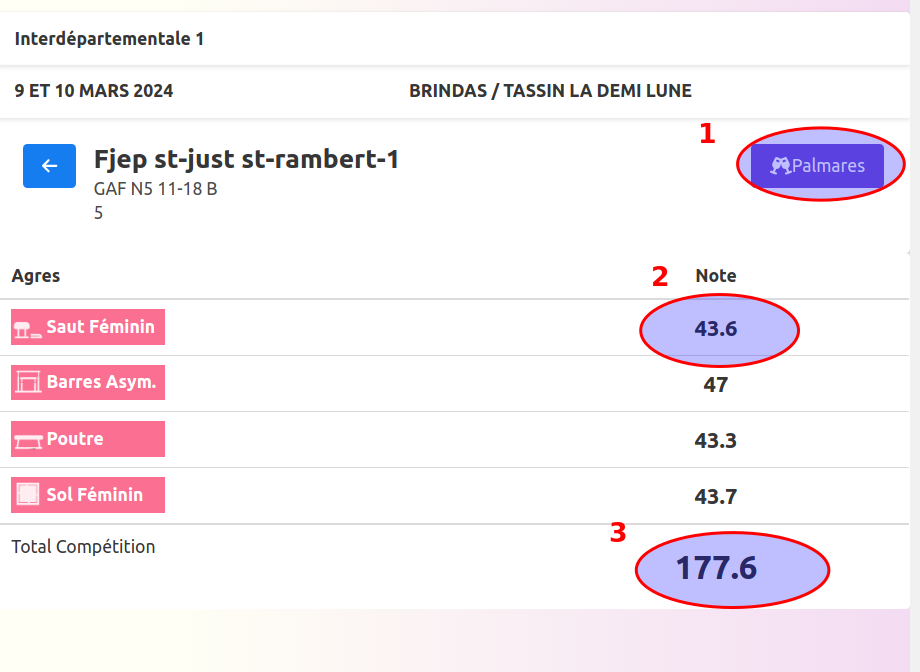
- Si le palmarès est disponible, consulter celui de la catégorie de l'équipe.
- Le total de l'agrès se met à jour automatiquement quand les juges ont terminé leur saisie, cliquer sur cette ligne ouvre la feuille de note de l'agrès.
- Le total compétition se met à jour automatiquement.
Droits d'accés et Partage
Les droits sur une équipe
Gestion des Accès et Partage des Équipes
Cette section explique comment gérer la visibilité et les permissions pour chaque équipe au sein d'un club. Par défaut, la structure repose sur une hiérarchie club/coach ( un coach fait parti d'un club , et il voit toutes les équipes du club ), mais des options de restriction et de partage individuel permettent une gestion fine.
1. Hiérarchie par défaut : Le rôle "Coach"
Chaque Coach est contractuellement affecté à un Club.
-
Visibilité automatique : En tant que coach du club, vous disposez d'une vue d'ensemble sur toutes les équipes rattachées à ce club.
-
Action : Aucune configuration manuelle n'est requise pour voir les équipes de votre propre structure.
2. Privatisation d'une équipe : "Coach Privé"
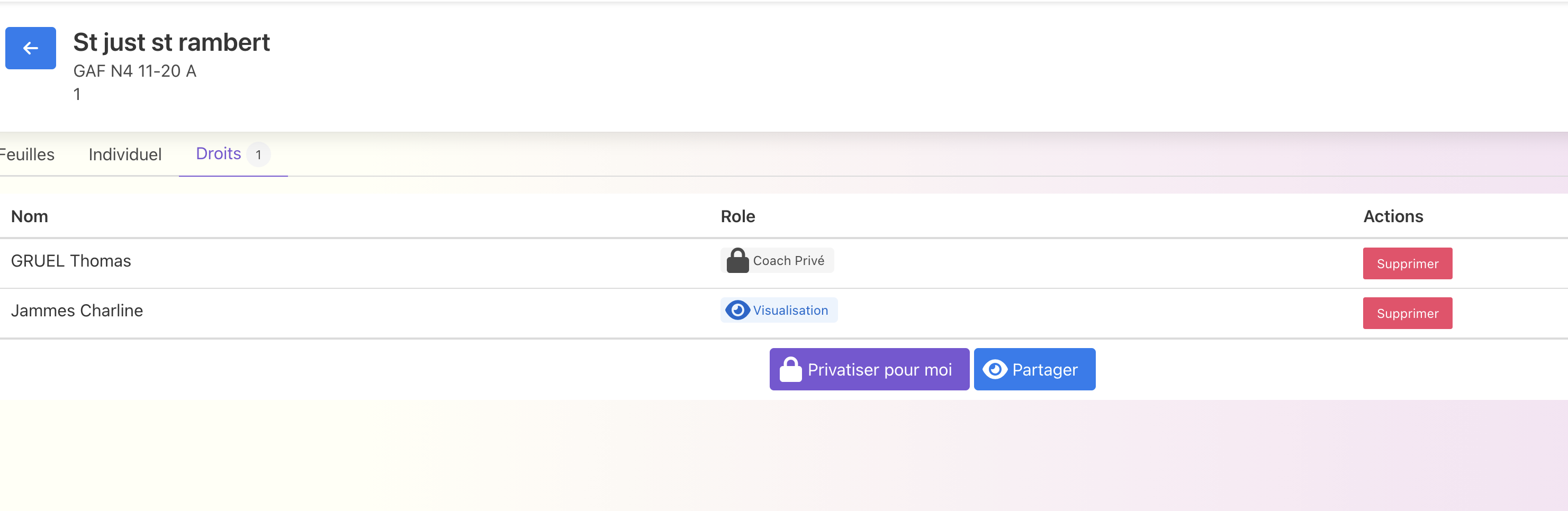
Si vous souhaitez restreindre l'accès à une équipe spécifique dont vous avez la charge, vous pouvez utiliser la fonction de privatisation.
- Ouvrir une équipe -> onglet "Droits"
-
Bouton :
Privatiser pour moi -
Effet : En cliquant sur ce bouton, vous devenez l'unique détenteur des droits d'accès sur cette équipe. Les autres membres (même du même club) ne pourront plus la visualiser, sauf si vous les ajoutez manuellement via la fonction de partage.
-
Utilité : Idéal pour préparer des compositions de manière confidentielle ou gérer des données sensibles.
Remarque : Les managers d'un club gardent la visibilité sur l'ensemble des équipes !
3. Partage Spécifique (Accès sur mesure)
La fonction de partage permet d'étendre l'accès à une équipe au-delà des restrictions automatiques ou de la privatisation.
-
Bouton :
Partager -
Public concerné : Vous pouvez partager l'accès avec n'importe quelle personne inscrite sur le site.
-
Cas d'usage types :
-
Équipes composées /départementales : Donner accès à un coach d'un autre club si l'équipe est hybride.
-
4. Interface de Gestion des Droits
Dans l'onglet Droits de la fiche équipe, vous retrouverez le tableau récapitulatif des accès actifs :
| Colonne | Description |
| Nom | L'utilisateur bénéficiant d'un accès spécifique. |
| Rôle | Le niveau d'accès accordé (ex: Coach Privé, Visualisation). |
| Actions | Le bouton Supprimer permet de révoquer immédiatement l'accès d'un utilisateur. |