# Guide du responsable Informatique
Le responsable technique est là pour veiller à la fluidité des connexions de tablettes , s'assurer que les batteries sont pleines , et assister les responsables des juges , chefs de plateau , contrôle des licences.
Il s'assure que le réseau et toutes les conditions soient bonnes pour la tenue de la compétition.
# Préparation Initiale
A la réception des tablettes , je configure , organise et prépare pour leur usage.
# Paramétrage au déballage :
## 1 Premier Lancement
**Il n'est pas utile de créer un compte google ou de se connecter , le navigateur Chrome préinstallé est suffisant !**Lancer initialisation , la seule étape importante étant la connexion Wifi et la mise à jour système .
### 1-1 Paramétrer le Wifi
Afin de faciliter la connexion de toutes les tablettes à un seul et unique WIFI , il est préconisé de creer un point d'accés wifi (avec un téléphone par exemple ) appellé "ufolepgymcompetition" et un mot de passe commun . Cela permettra une fois en compétition d'etre prêt a fonctionner avec cette configuration.
### 1-2 Faire les mise à jour
Faire un maximum de mises à jour jusqu'à que'aucune ne soit proposée.
## 2-Paramétrages
Sur une base de Samsung Galaxy Tab A8 de 2024 , une tablette bien paramétrée peut tenir tout le weekend de compétition sans recharge. Il convient tout de même d'anticiper les recharges et de surveiller mes niveaux de batterie (ref à ajouter ).
Pour optimiser cette durée de vie de batterie , quelques réglages sont utiles de base.
### 2-1 Dans le tiroir des paramètres
#### En glissant depuis le haut
- Désactiver le Bluetooth.
- Désactiver la rotation automatique ( laisser en mode paysage )
- Désactiver la localisation.
- Passer la tablette en mode muet.
### 2-2 Dans les Paramètres de la tablette
#### Icone "Paramètres"
- Ecran > Régler la luminosité ( éviter de rester au maximum forcé)
- Ecran > Mise en veille de l'écran > 1 minute .
- Ecran de verrouillage > Mode de vérrouillage : "Aucun" .
- Position > Désactivé.
- Fonctions Avancées > Mouvements et gestes > Double appui pour allumer l'écran ( permet de rallumer l’écran en tapant deux fois rapidement sur l'écran éteint).
### 3 - Préparer le Navigateur Google Chrome
Il faut que le navigateur par défaut soit Chrome , et que la page ouverte par défaut soit celle de l'application ( [http://competition.flipsalto.fr/login](http://competition.flipsalto.fr/login) )
- Ouvrir le navigateur Google Chrome > Définir par défaut.
- Taper l'url [http://competition.flipsalto.fr/login](http://competition.flipsalto.fr/login)
- Copier l'url en haut de la page ( appui long > Copier )
- Page par défaut : Aller dans les paramètres : Menu avec 3 points en haut a droite > Paramètres > Page d'accueil > Coller le contenu du presse papier ( [http://competition.flipsalto.fr/login](http://competition.flipsalto.fr/login) )
## 4 - Simplifier l'interface (optionnel )
Pour éviter tout usage détourné, l'écran d'accueil peut être réduit en enlevant toutes les liens inutiles , et en laissant uniquement google chrome et l'appareil photo / l'application de scan de QR codes.
# Organiser et labeliser ses tablettes
## Quantité de tablettes/terminaux
- Une tablette (ou un pc , un téléphone) est nécessaire pour chaque agrès jugé ( 4 pour un plateau GAF , 6 pour un GAM ) .
- Par sécurité , Il est recommandé de disposer au minimum de deux tablettes/pc/telephone ... de sécurité par plateau ( batterie faible , chute de tablette ,vol , loi de murphy ... )
- Les tablettes de secours doivent être [initialisées ](http://doc.flipsalto.fr/books/guide-du-responsable-informatique/page/parametrage-au-deballage "Paramétrage au déballage :")et connectées au wifi !
- Elles doivent absolument charger pendant la compétition .
Pour un plateau GAF , prévoir 6 tablettes + 2 en secours ( un vieux matériel peut dépanner )
Pour un plateau GAM , prévoir 4 tablettes + 2 en secours.( un vieux matériel peut dépanner )
## Grouper et identifier les tablettes
Idéalement , les tablettes sont regroupées par lots de 6 avec un étiquetage GAM et GAF selon usage.
- Un lot de 6 doit disposer d'un code couleur commun ( 6 tablettes rouges , 6 Tablettes Vertes ... ) , identifiables rapidement par leur coque de protection , ou bien par des gommettes de couleur simples.
- Chacune des 6 tablettes doit disposer d'une étiquette permettant d'identifier l'agrès concerné ( sans avoir à allumer la tablette).
#### Exemple
Pour un total de 12 tablettes , je peux gérer soit :
- Deux plateaux GAF : 4 tablettes rouges + 4 tablettes vertes . Il me reste 4 Tablettes de secours.
- Un plateau GAM et un Plateau GAF : 6 Tablettes rouges (GAM ) + 4 Tablettes Vertes ( GAF ) . Il me reste 2 tablettes de secours.
[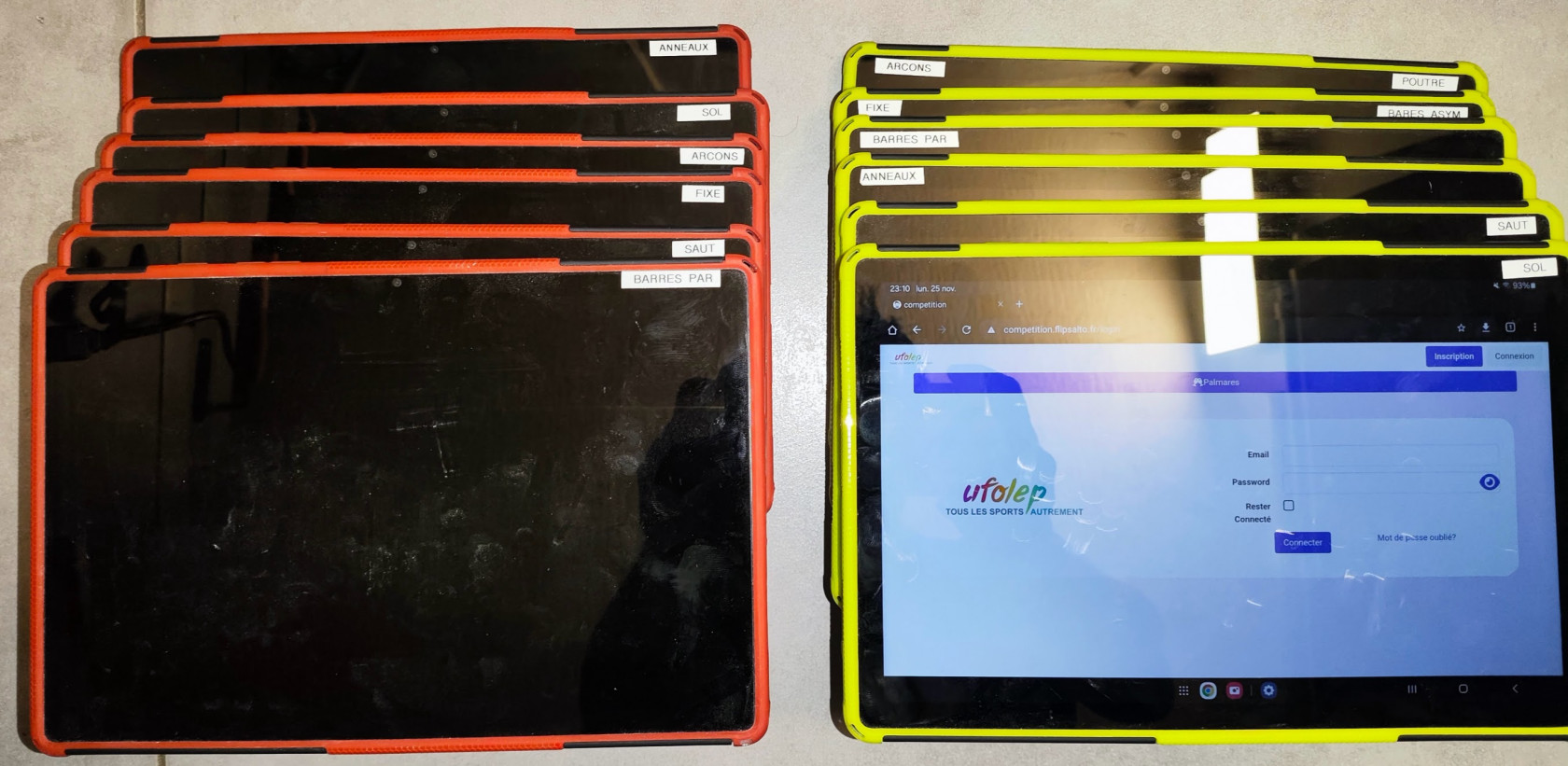](http://doc.flipsalto.fr/uploads/images/gallery/2024-11/orgatablettes.jpg)
**Numéro tablette**
**Couleur**
**Agrès GAM**
**Agrès GAF**
1
**ROUGE**
Anneaux
2
**ROUGE**
Sol
3
**ROUGE**
Arçons
4
**ROUGE**
Fixe
5
**ROUGE**
Saut
6
**ROUGE**
Barres Parallèles
7
**VERT**
Arçons
Poutre
8
**VERT**
Fixe
Barres Asymétriques
9
**VERT**
Barres Parallèles
10
**VERT**
Anneaux
11
**VERT**
Saut
Saut
12
**VERT**
Sol
Sol
##
# Check list Pour chaque compétition
Points cruciaux pour l’organisation , et arriver en compétition avec le maximum de choses préparées à l'avance.
# La semaine avant la compétition
## Matériel
#### Tablettes
- S'assurer que toutes les tablettes fonctionnent en les allumant.
- Vérifier la connectivité , le wifi.
- Faire toutes les mises à jour système.
#### PC(s)
- LE contrôle des licences requiert la saisie de gyms , un PC est donc idéal pour cet usage ( bien qu'une tablette soit tout à fait utilisable).
- Si le PC n'a pas été connecté à internet depuis longtemps , bien vérifier que des mises à jour ne se déclenchent pas lors de la connexion à internet).
#### Connexion Réseau
- S'assurer du passage de la 4G/5G ou de la présence du wifi:
- Dans l'integralité de la salle de compétition ( tester toutes les coins de salle).
- Dans la/les salle du contrôle des licences.
- Si des codes wifi sont à rentrer dans les tablettes , anticiper au maximum la connexion !
- Il est possible de demander à toute personne disposant d'un smartphone de partager sa connexion
# Connecter les tablettes
Via QR code ou en mode lobby
# Methode normale : Lobby
### Pré-requis:
- Avoir importé sa compétition.
- Avoir ses plateaux renseignés
- Avoir des catégories affectées aux plateaux.
- Avoir des juges affectés au plateau.
- Avoir défini son code PIN
### Sur l'ordinateur de l'organisateur
##### Dans l'accueil de la compétition : "Gestion Plateaux"
[](http://doc.flipsalto.fr/uploads/images/gallery/2025-01/1-gestion-plateau.png)
##### Choisir le plateau dans le quel on veut affecter une tablette
[](http://doc.flipsalto.fr/uploads/images/gallery/2025-01/2-plateau-juges-png.jpg)
##### Choisir un juge par agrès , et cliquer sur "Connexion"
[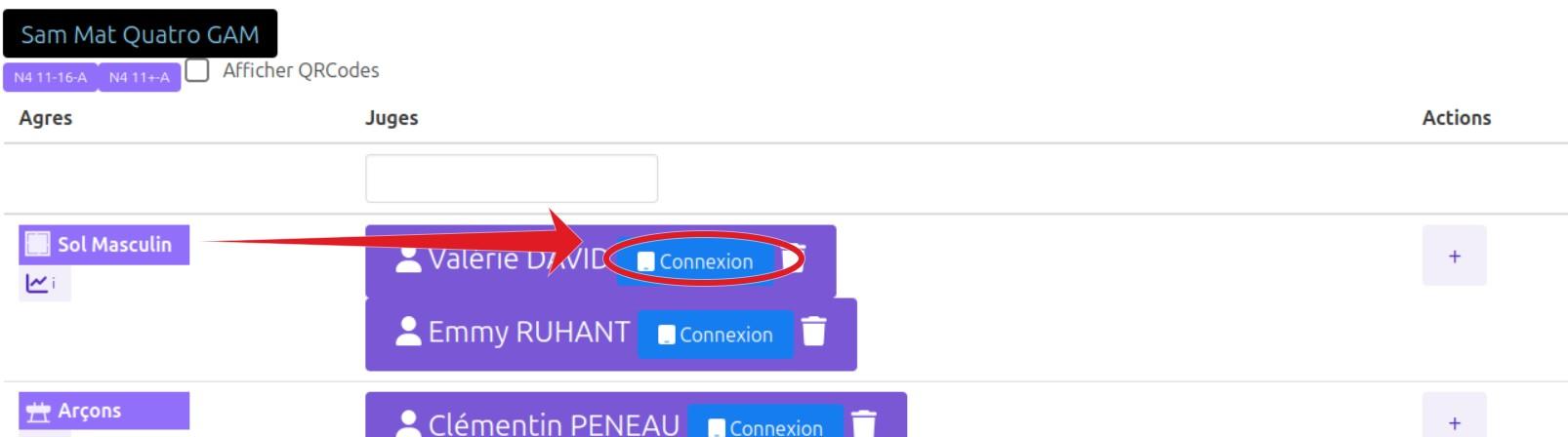](http://doc.flipsalto.fr/uploads/images/gallery/2025-01/3-juges.jpg)
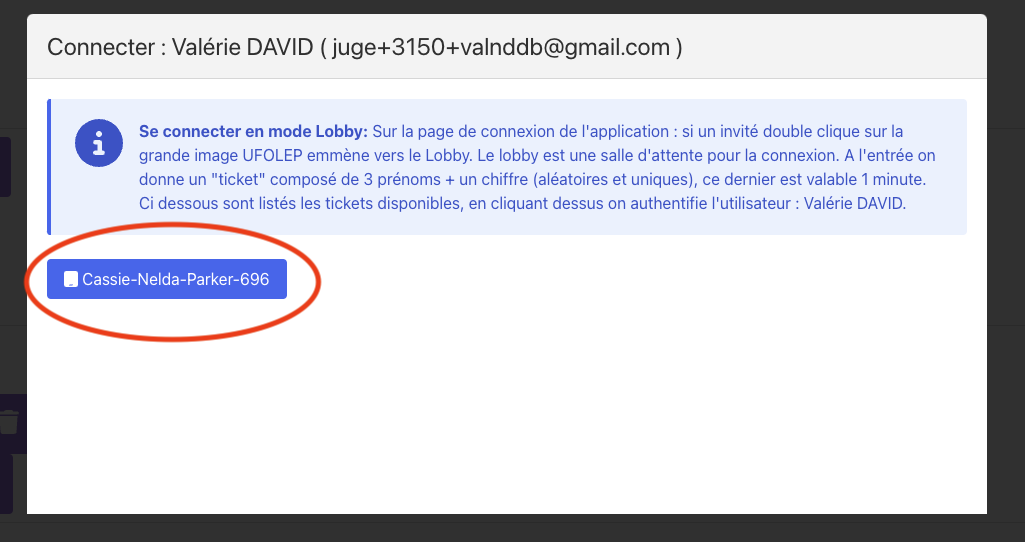
##### Une fenêtre s'ouvre : le lobby
Cette fenêtre va afficher toutes les demandes de connexion depuis une tablette.
[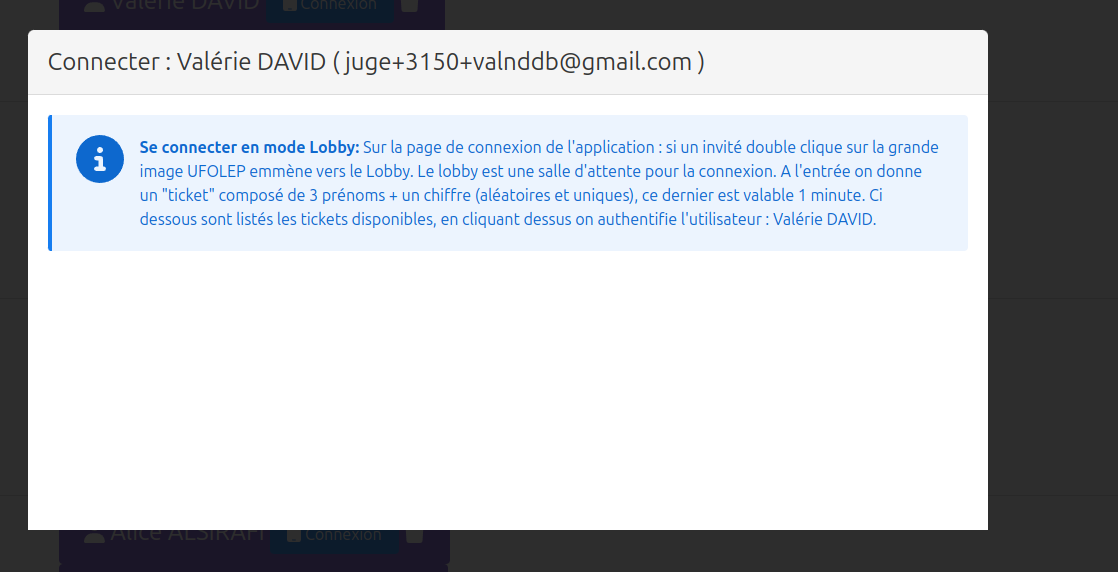](http://doc.flipsalto.fr/uploads/images/gallery/2025-01/lobby-vide.png)
### Sur la tablette que l'on veut donner au juge
##### Se rendre sur la page d'accueil de l'application
[http://competition.flipsalto.fr](http://competition.flipsalto.fr) , si un utilisateur est déjà connecté , le déconnecter !
Double clic sur le logo Ufolep permet d'ouvrir la page de demande de connexion
[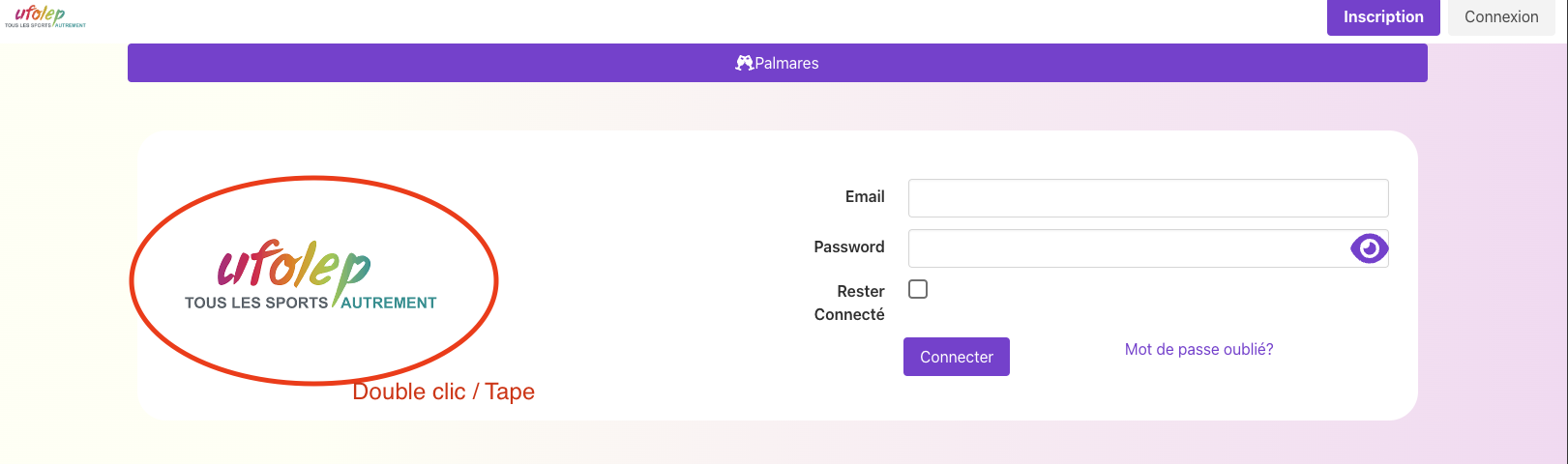](http://doc.flipsalto.fr/uploads/images/gallery/2025-01/capture-decran-2025-01-13-a-23-51-00.png)
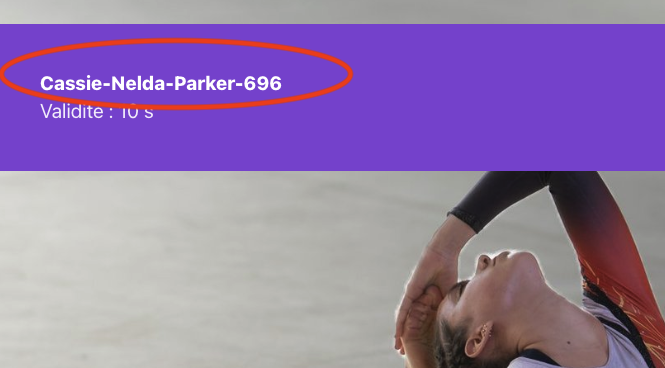
##### La page d'attente ( Lobby s'ouvre )
Une série de trois prénoms + 3 chiffres s'affichent . Ce sont des prénoms aléatoires uniques qui permettent d'identifier la tablette voulant se connecter.
[](http://doc.flipsalto.fr/uploads/images/gallery/2025-01/tablet.png)
### Sur l'ordinateur de l'organisateur
Retrouver dans le lobby la serie de 3 prenoms + 3 chiffres affichées sur la tablette , et cliquer dessus.
[](http://doc.flipsalto.fr/uploads/images/gallery/2025-01/lobby-entree.png)
### Sur la tablette que l'on veut donner au juge
La page change , on nous demande désormais notre code PIN ( celui de l'utilisateur connecté sur l'ordinateur de l'organisateur )
[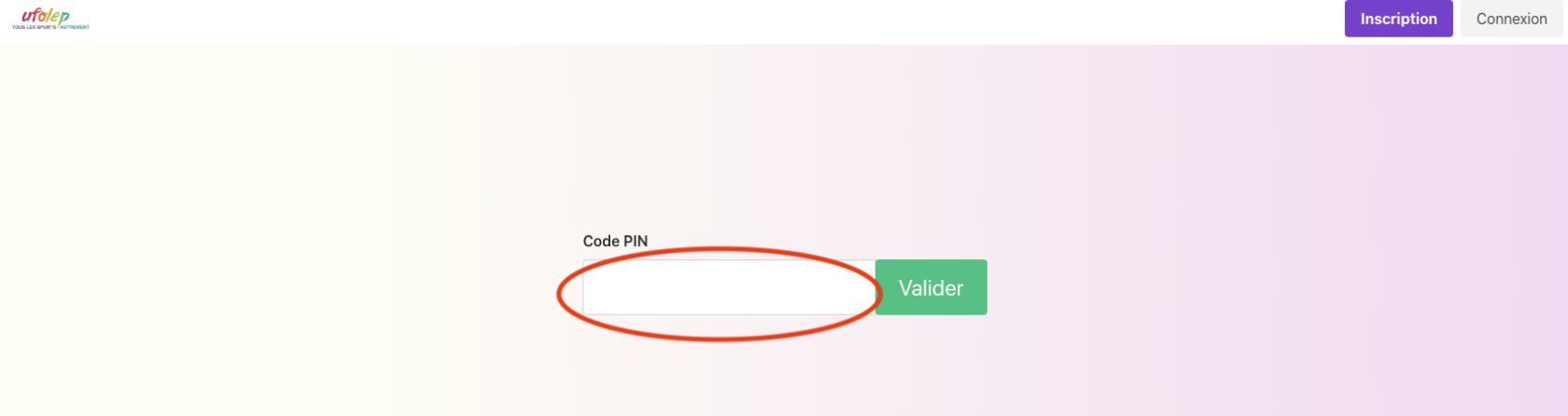](http://doc.flipsalto.fr/uploads/images/gallery/2025-01/saisie-pin.png)
La tablette est connectée avec le juge sélectionné !
### Vidéo De la connexion d'une tablette
###
# Video Méthode Lobby