
Les droits sur rune équipe
Gestion des Accès et Partage des Équipes
Cette section explique comment gérer la visibilité et les permissions pour chaque équipe au sein d'un club. Par défaut, la structure repose sur une hiérarchie club/coach ( un coach fait parti d'un club , et il voit toutes les équipes du club ), mais des options de restriction et de partage individuel permettent une gestion fine.
1. Hiérarchie par défaut : Le rôle "Coach"
Chaque Coach est contractuellement affecté à un Club.
-
Visibilité automatique : En tant que coach du club, vous disposez d'une vue d'ensemble sur toutes les équipes rattachées à ce club.
-
Action : Aucune configuration manuelle n'est requise pour voir les équipes de votre propre structure.
2. Privatisation d'une équipe : "Coach Privé"
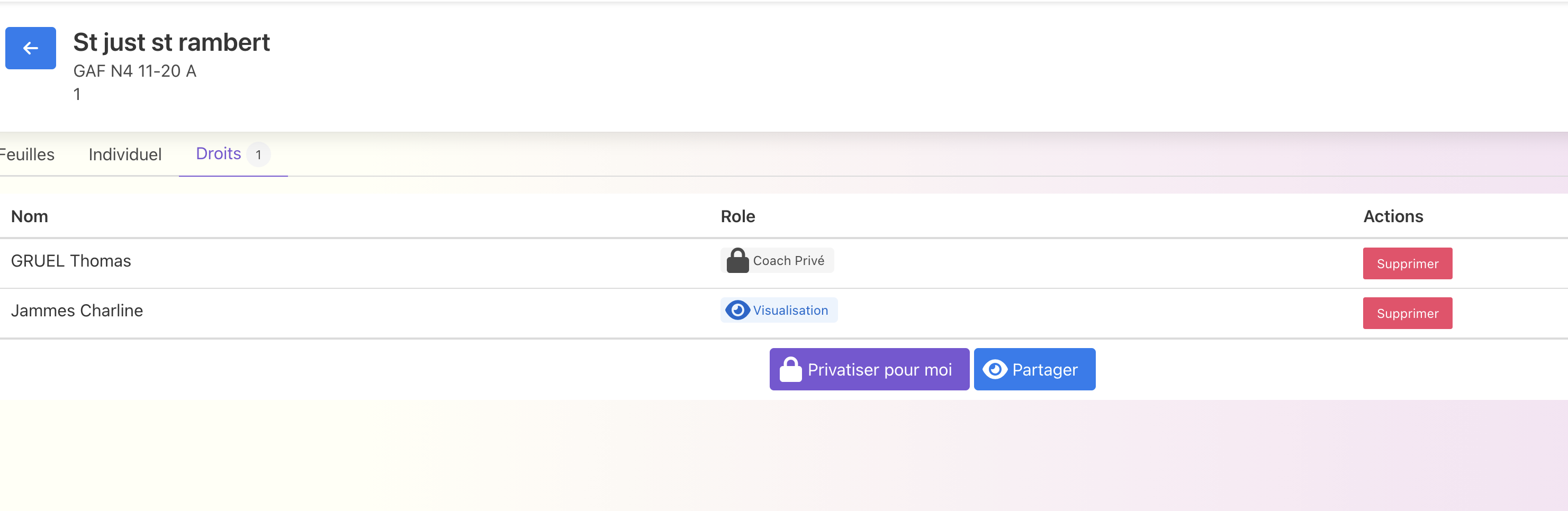
Si vous souhaitez restreindre l'accès à une équipe spécifique dont vous avez la charge, vous pouvez utiliser la fonction de privatisation.
- Ouvrir une équipe -> onglet "Droits"
-
Bouton :
Privatiser pour moi -
Effet : En cliquant sur ce bouton, vous devenez l'unique détenteur des droits d'accès sur cette équipe. Les autres membres (même du même club) ne pourront plus la visualiser, sauf si vous les ajoutez manuellement via la fonction de partage.
-
Utilité : Idéal pour préparer des compositions de manière confidentielle ou gérer des données sensibles.
Remarque : Les managers d'un club gardent la visibilité sur l'ensemble des équipes !
3. Partage Spécifique (Accès sur mesure)
La fonction de partage permet d'étendre l'accès à une équipe au-delà des restrictions automatiques ou de la privatisation.
-
Bouton :
Partager -
Public concerné : Vous pouvez partager l'accès avec n'importe quelle personne inscrite sur le site.
-
Cas d'usage types :
-
Équipes composées /départementales : Donner accès à un coach d'un autre club si l'équipe est hybride.
-
4. Interface de Gestion des Droits
Dans l'onglet Droits de la fiche équipe, vous retrouverez le tableau récapitulatif des accès actifs :
| Colonne | Description |
| Nom | L'utilisateur bénéficiant d'un accès spécifique. |
| Rôle | Le niveau d'accès accordé (ex: Coach Privé, Visualisation). |
| Actions | Le bouton Supprimer permet de révoquer immédiatement l'accès d'un utilisateur. |